Activare și dezactivare factură electronică la E.ON

Trăim în 2022 iar primirea facturilor la plic, în căsuța poștală, ar trebui să fie totuși de domeniul trecutului. Țin minte prin liceu când mi-am făcut un abonament la Telekom și am insistat să primesc factura doar în format electronic, pe mail, reacția angajatului lor a fost ceva de genul dar ce, nu știu părinții că faci abonament?

De atunci, am preferat să am toate facturile în format electronic. Nu îmi place să stau cu ochii pe căsuța poștală, plus că sunt întârzieri și alte probleme. Mai mult decât atât, dacă tot pot evita folosirea hârtiei… de ce nu?

Doar că sunt și cazuri când nu pot opta neapărat pentru factura electronică, pentru că am nevoie de ea și în format fizic. Iar un bun exemplu e reprezentat de facturile de la E.ON de la țară și din Suceava, unde stau cu chirie.

Ai mei au nevoie de plicuri pentru a plăti, mai ales când nu merg prea des la țară, iar la Suceava contractul nu e pe numele meu, iar în cazul în care mă mut, ar fi nevoie totuși de factură. Cu toate acestea, pentru abonamentul din Suceava am optat, într-un final, pentru factura electronică.

Activarea facturii electronice se face ușor. Trebuie doar să accesezi platforma E.ON MyLine, de pe telefon sau de pe desktop, să alegi locul de consum pentru care dorești activarea facturii electronice, iar apoi ți se va afișa o interfață asemănătoare cu cea de mai jos.

Odată activată factura electronică, o poți dezactiva doar după 29 de zile de la activare. Posibilitatea de a renunța la factura electronică m-a convins să renunț la plicuri, deoarece în cazul în care decid să mă mut, nu trebuie decât să revin la facturile fizice.

Cum se face asta? Ei bine, revin cu o actualizare imediat ce voi avea opțiunea accesibilă.

Apropo, îți recomand să trimiți indexul lunar, pentru a avea parte de facturi corecte. Găsești un ghid util aici.

Cum poți folosi două monitoare la laptop

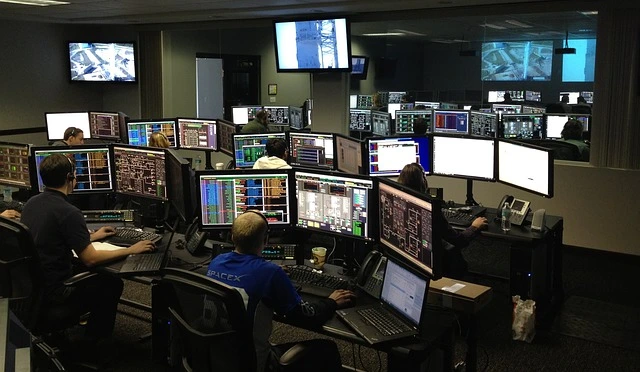
De curând am descoperit avantajele folosirii unui monitor secundar și mi-a plăcut atât de mult experiența și mai ales productivitatea obținută în urma acestui upgrade încât, visător fiind, nu am putut să nu mă gândesc cum ar fi să folosesc două monitoare.

Eu acum folosesc ecranul laptopului și monitorul secundar însă nu m-aș supăra deloc să folosesc laptopul doar ca unitate iar mai apoi să am două monitoare pe birou sau, de ce nu, să fie 3 ecrane, cu tot cu cel al laptopului. Loc ar fi, iar acesta e un moft pe care visez să îl îndeplinesc anul acesta.

Prin urmare, am zis ca mai întâi să mă documentez să aflu cum poți folosi două monitoare la un singur PC. Iar asta nu se face deloc greu.

În primul rând, ar trebui să te asiguri că placa video a laptopului/calculatorului tău suportă mai multe monitoare. Poți căuta specificațiile pe internet, iar la Display Support, Multi Monitor să fie Yes. Placa video a laptopului meu suportă, ceea ce nu poate decât să mă bucură.

Apoi, vezi ce porturi ai la dispoziție. În general, laptopurile noi vin cu un port HDMI însă mai poți găsi și modele cu Display Port, DVI sau VGA. Nu-i problemă, deoarece există adaptoare și splittere cu ajutorul cărora poți obține două porturi pentru monitoare, în cazul în care ai doar unul.

Eu unul aș avea nevoie de un splitter HDMI care costă în jur de 50 de lei, în cazul unui model cel puțin decent. Folosesc deja un adaptor de la HDMI la DVI, că doar atât are monitorul pe care îl am în prezent, așa că ar mai fi nevoie doar de un cablu HDMI pentru monitorul nou.

Odată conectate cablurile, tot ce mai trebuie să faci este să intri la Display settings, în Windows 10 după ce dai click dreapta pe desktop, iar aici vei găsi dreptunghiurile ce ilustrează monitoarele pe care le deții. Găsești aici un ghid pentru aranjarea lor.

Apoi, tot ce mai ai de făcut este să te joci cu setările de la ecrane multiple, de unde ar trebui să alegi opțiunea extindeți aceste ecrane având selectate monitoarele conectate.

În cazul că ai conectat monitoarele dar nu le vezi aici la setări, ar trebui să te asiguri că ai instalat corect driverele și totodată că ai ultimele opțiuni ale acestora.

Astfel se conectează două monitoare la un laptop. Dacă ai nevoie de ajutor, nu ezita să lași un comentariu.

Cum să găsești mai ușor filme și seriale pe Netflix

Dacă ești un iubitor de filme înrăit, este foarte probabil să ai mari dificultăți în a găsi un film pe gustul tău. În plus, funcția de căutare de pe Netflix nu este mereu la fel de practică precum ne-am dori.

Din fericire există însă și soluții. S-au dezvoltat diferite alternative pentru funcția de căutare de pe Netflix, iar dacă le folosești se pot dovedi a fi de mare ajutor pentru a găsi filmele pe care vrei să le vezi.

În acest articol mi-am propus să vorbesc despre soluțiile la care poți apela pentru a găsi mai ușor filme pe Netflix. Iar dacă te-ai lovit și tu de această problemă, sigur îți vor fi de folos.

Alternative pentru căutarea filmelor pe Netflix

Eu am căutate pe internet câteva dintre cele mai populare soluții alternative pentru căutarea de filme și seriale pe Netflix și ți le prezint și ție în rândurile imediat următoare:

Better Browse for Netflix

Better Browse for Netflix este o extensie de browser ce poate fi descărcată de aici și adaugă un buton în meniul de sus numit browse all. Atenție însă, dacă aveți adblock activat s-ar putea să nu vă apară butonul.

Apoi, cu ajutorul butonului Better Browse for Netflix vei descoperi numeroase noi categorii de filme și seriale iar astfel îți va fi mult mai ușor să găsești ceva pe gustul tău.

Netflix Secret Categories

Știai că pe Netflix există așa zise categorii secrete? Ei bine, nu mai sunt secrete dacă folosești extensia Netflix Secret Categorie, extensie care face cam același lucru precum Better Browse for Netflix. Totuși, dacă prima nu merge, o poți încerca pe asta.

Netflix Navigator

Ți s-a defectat mouse-ul sau pur și simplu ai vrea un mod mai confortabil de a naviga pe Netflix? Ei bine, ai putea încerca să folosești extensia Netflix Navigator. Ce face această extensie? Ei bine, îți permite să folosești săgețile de pe tastatură pentru a naviga pe Netflix, iar astfel vei putea alege mai ușor filmul pe care vrei să îl vezi.

Netflix Extended

Ai găsit un serial pe Netflix care te-a prins atât de mult încât vrei să vezi serialele pe bandă rulantă? Ei bine, ar trebui să încerci extensia Netflix Extended.

Chiar dacă nu te ajută neapărat să găsești filme, aceasta contribuie mai mult la vizionarea de seriale, episod după episod.

Ce face, mai exact, extensia asta? Ei bine, te ajută să sari peste intro-uri, recapitulări și totodată dă play automat mai rapid episodului următor. Mai mult decât atât, poate ascunde descrierile filmelor pentru a nu lua vreun spoiler, va ascunde filmele cărora le-ai dat dislike, va opri trailerele pe pagina de navigare, va arăta ratingurile anumitor filmele, adaugă comenzi speciale pe anumite butoane ale tastaturii și multe altele.

Sună bine? Găsești extensia aici.

Trim: IMDB Ratings on Netflix

Pentru mine contează ratingurile pe care un film anume le are, motiv pentru care extensia Trim: IMDB Rating on Netflix mi s-a părut utilă.

Pe lângă faptul că adaugă un cerculeț cu nota de pe Imdb, extensia îți permite să filtrezi filmele în așa fel încât să fie evidențiate doar filmele care au ratingul mai mare de 8, de exemplu.

În plus, sunt setări care te ajută și să filtrezi filmele în funcție de data apariției lor dar și un filtru pentru popularitate.

Acestea sunt, așadar, câteva dintre cele mai utile extensii cu ajutorul cărora poți găsi mai ușor filme și seriale bune pe Netflix.

Tu ce extensii folosești pentru Netflix?

Cum verifici temperatura procesorului

Laptopul meu a început să se înfierbânte destul de tare uneori, ceea ce m-a făcut să decid că a sosit timpul să îl duc la curățat. O să-l las peste weekend la un service care se ocupă, printre altele, și cu treaba asta. Iar dacă tot îl duc la curățat, mă gândeam că ar fi util să schimb și pasta termoconductoare de la procesor.

Totuși, înainte de toate mă întreb dacă totuși este cazul să fac asta. Mai exact, oare merită să schimb pasta termoconductoare dacă temperaturile nu sunt ridicate?

Așa că am căutat mai întâi să văd cum se verifică temperatura procesorului. Am găsit o metodă foarte simplă, pe care am decis să o prezint și aici. Este vorba tot despre un progrămel, asemănător cu acel progrăm care te ajută să afli ce tip de memorie RAM ai.

Programul se numește Core Temp și poate fi descărcat de aici. Este ușor de instalat și îți afișează destul de clar temperaturile pe care procesul calculatorului le atinge. Cam așa arată programul:

Astea sunt temperaturile pe care procesorul meu le atinge în jurul unei utilizări obișnuite, doar cu browserul deschis. Totuși, temperaturile cresc destul de mult dacă deschid un program ca Lightroom, de exemplu, motiv pentru care m-am convins că ar fi ok să o schimb totuși.

Sigur mai sunt și alte metode de a afla care este temperatura procesorului, însă asta mi se pare cea mai practică. Dacă mai știți și altele, totuși, le puteți menționa la comentarii. Ar fi de mare ajutor.

Cum afli ce tip de memorie RAM ai

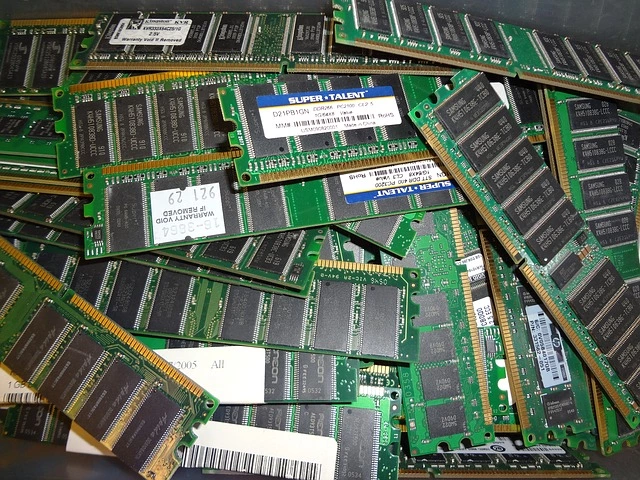
Anul ăsta mi-am propus că trebuie să fac neapărat un upgrade la laptop, iar asta pentru că am doar 8GB RAM și sigur s-ar mișca mai bine dacă aș avea 16. Doar că eu cum nu sunt, încă, foarte tehnic, înainte de a mă documenta ce preț are o plăcuță de RAM, a trebuit să aflu ce tip de memorie RAM am pe laptop.

Iar asta se face foarte ușor. Nu ai nevoie decât de un progrămel, numit CPU-Z. Programul poate fi descărcat de aici.

Se instalează ușor, iar odată instalat, interfața arată cam așa:

Poți vedea ce tip de memorie RAM ai pe laptop sau PC accesând interfața SPD, din meniul de sus. Aici vezi mai multe informații utile, precum sloturile disponibile șamd.

Din acest program vezi nu doar detalii despre memoria RAM, ci și despre procesor, placă de bază, placă video și nu numai. Astfel, zic eu că e destul de util și ușor de folosit chiar și de către amatori ca mine.

Eu mai am un slot liber pentru memoria RAM, unde voi pune cel mai probabil încă o plăcuță de 8 GB, ca să ajung la 16.

Iar dacă te întrebi de unde poți cumpăra memorii RAM la prețuri bune, îți recomand acest magazin online.

Sigur sunt și alte metode pentru a descoperi ce tip de memorie RAM ai la PC sau laptop, dar mie asta mi s-a părut cea mai simplă. Sigur, poți spune și alte metode pe care tu le-ai folosit în secțiunea de comentarii.

Cum schimbi direcția monitorului secundar

Dacă PC-ul de la țară l-am tras pe dreapta că nu știu ce defecțiune are de nu mai pornește, urmând să îl repar în viitorul apropiat, mi-am luat monitorul în ideea de a-l folosi la laptop, pentru mai multă productivitate.

Am un monitor PHILIPS, anume modelul ăsta, care vine însă doar cu port DVI și VGA, cred, iar laptopul nu dispune de astfel de porturi. Prin urmare, a fost nevoie să caut un adaptor de la HDMI la DVI, sau invers.

Inițial, am cumpărat o mufă în care intră HDMI, iar în celălalt capăt este portul DVI pe care îl conectam la monitor. A costat în jur de 9 lei și nu a funcționat. Așa că i-am dat retur prin EasyBox, nu înainte să comand un cablu HDMI to DVI, pentru a nu face două drumuri la EasyBox.

Cablul îl puteți găsi aici, am dat 21 de lei pe el, merge fără probleme iar singurul său dezavantaj este legat de dimensiunile sale. Are 5 metri, nu aveam nevoie de atât, dar am încercat să îl organizez eu cumva astfel încât să nu fie haos total pe birou.

Ei bine, folosesc laptopul undeva în centrul biroului, în dreapta este TV-ul iar în stânga monitorul. Problema e că atunci când adaugi un monitor ca ecran secundar, acesta este situat în dreapta. Altfel spus, te duci cu cursorul în dreapta pentru a ajunge pe cel de-al doilea desktop, să zic așa.

Iar cum eu aveam monitorul în stânga, era aiurea rău de tot. Nu aș fi vrut să mut laptopul, așa că am căutat soluții pe internet. Am găsit și o împărtășesc cu voi în rândurile următoare.

Tot ce trebuie să faci este să dai click dreapta undeva pe desktop, iar apoi să intri la Setări Afișare. Ți se va afișa următoarea fereastră, unde cele două dreptunghiuri reprezintă monitoarele pe care le folosești. Probabil că dacă ai mai multe, vor fi mai multe dreptunghiuri. Tot ce trebuie să faci este să tragi de ele pentru a le seta în ordinea dorită. Iar dacă nu știi care e unul și care altul, apasă pe Identificare și îți va apărea o cifră pe fiecare monitor.

Iar astfel, rezolvi poziționarea monitoarelor după bunul plac. Sper că v-a fost de ajutor.

Voi câte monitoare folosiți?